【無料】DaVinci Resolveテレビ番組風YouTube特化テロップテンプレート247点
- ダウンロード商品【DaVinci Resolve】テレビ番組風テロップテンプレート247点¥ 3,500
- ダウンロード商品無料サンプル版¥ 0無料ダウンロードSample_telop.zip(35.6 KB)Sample_telop.zip
- ダウンロード商品【DaVinci Resolve】テレビ番組風テロップテンプレートマニュアル¥ 0無料ダウンロード_DaVinci_Resolve_テレビ番組風テロップテンプレートマニュアル.pdf(21.6 MB)_DaVinci_Resolve_テレビ番組風テロップテンプレートマニュアル.pdf
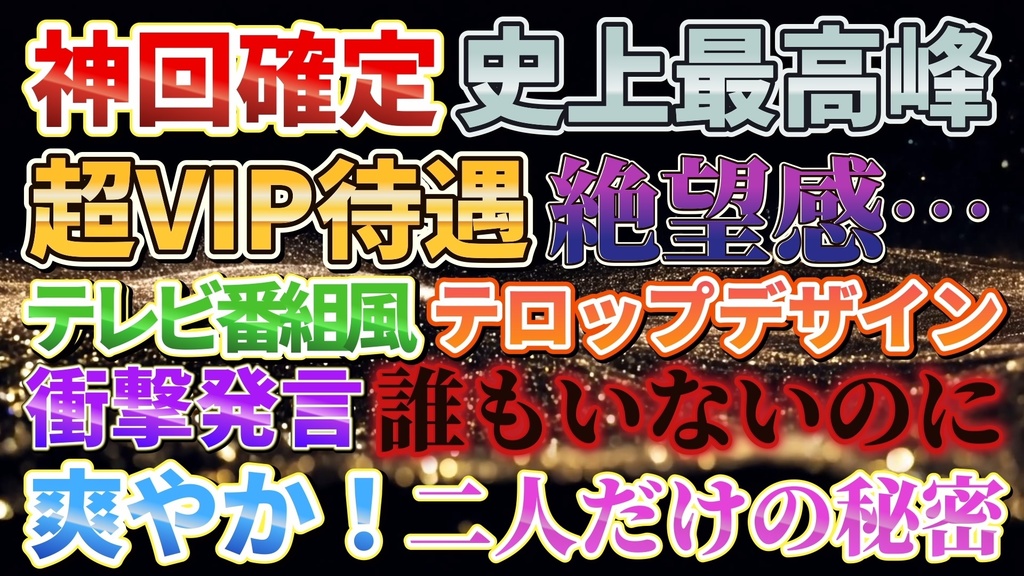
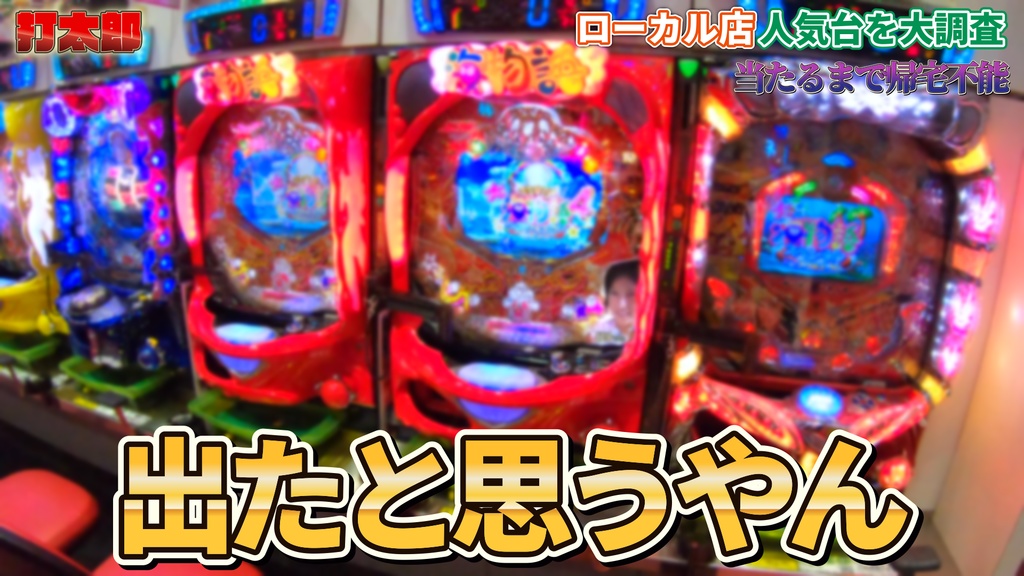
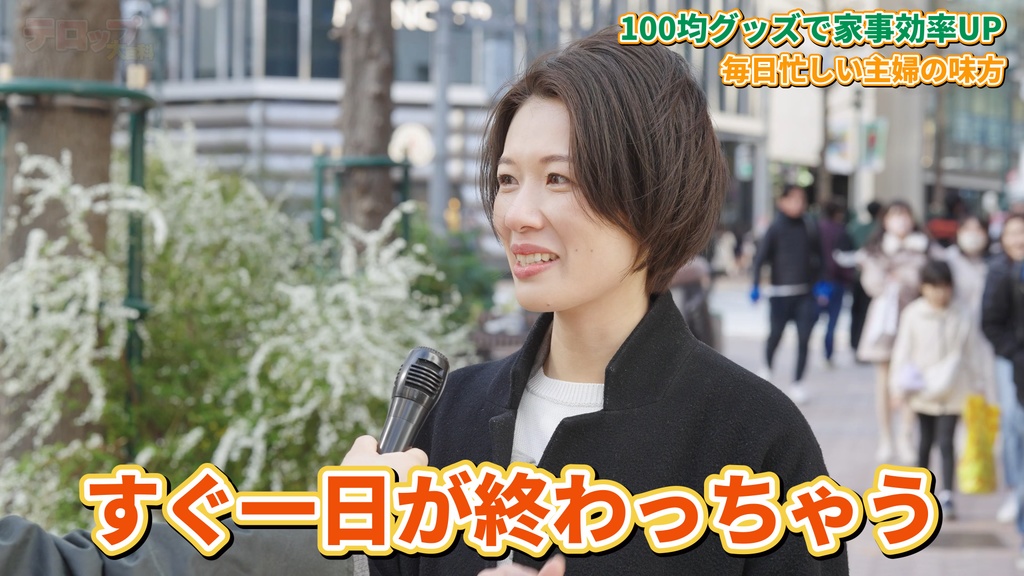
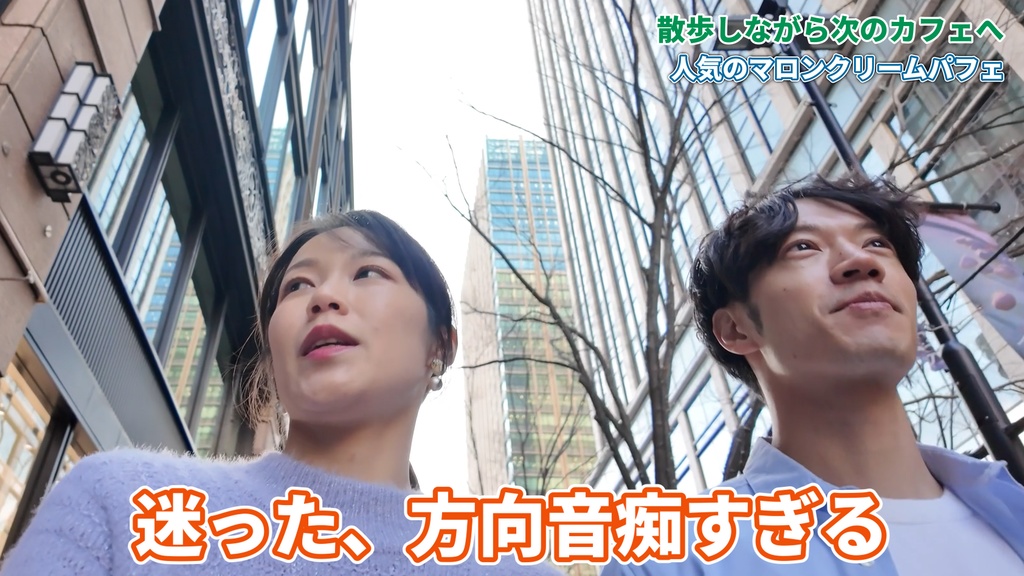
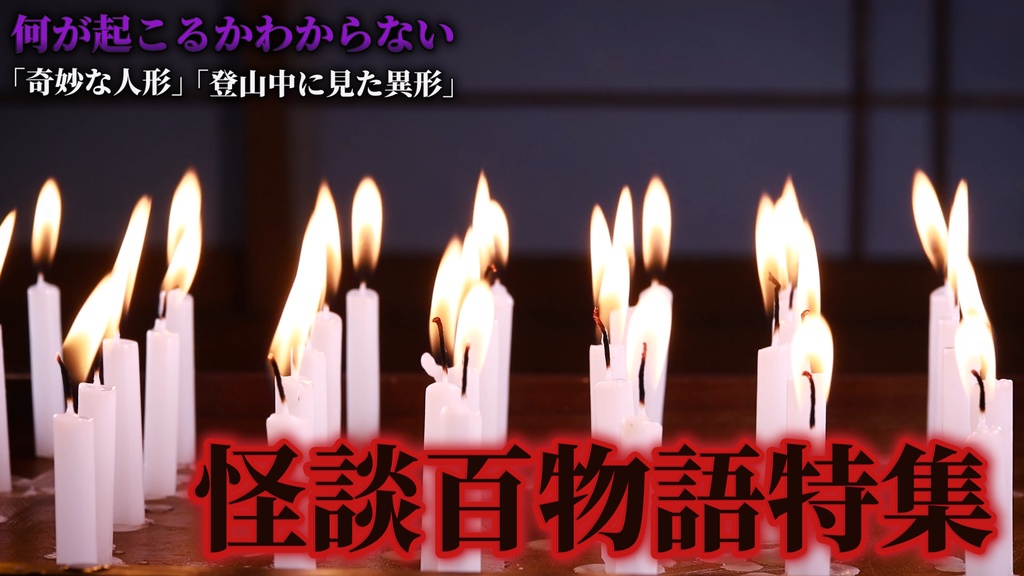
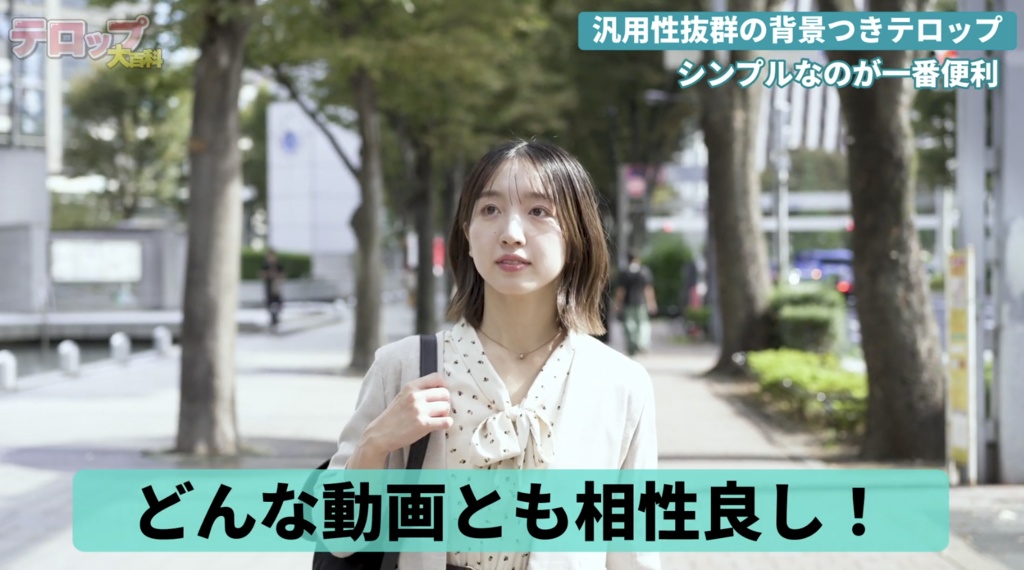
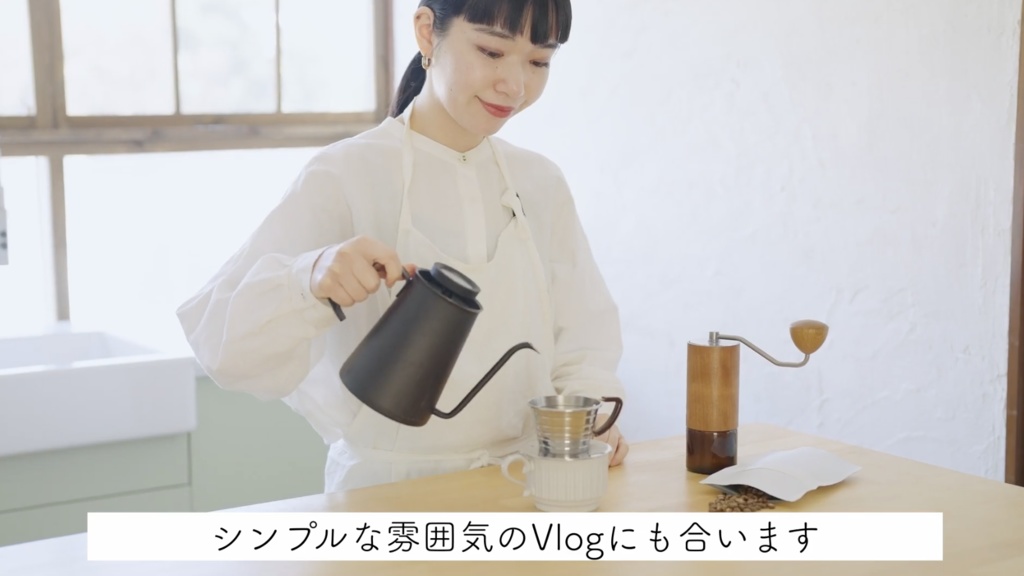
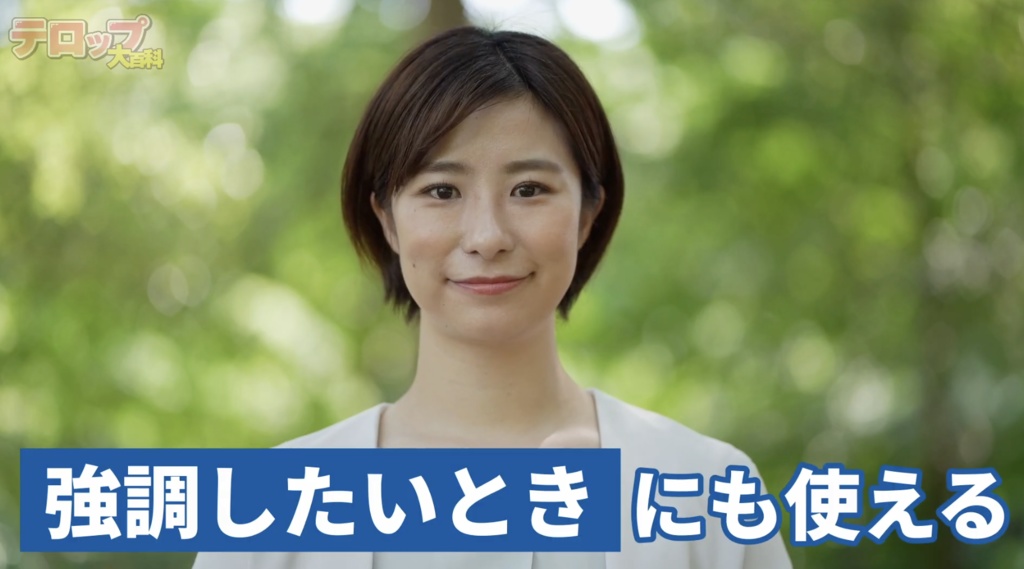
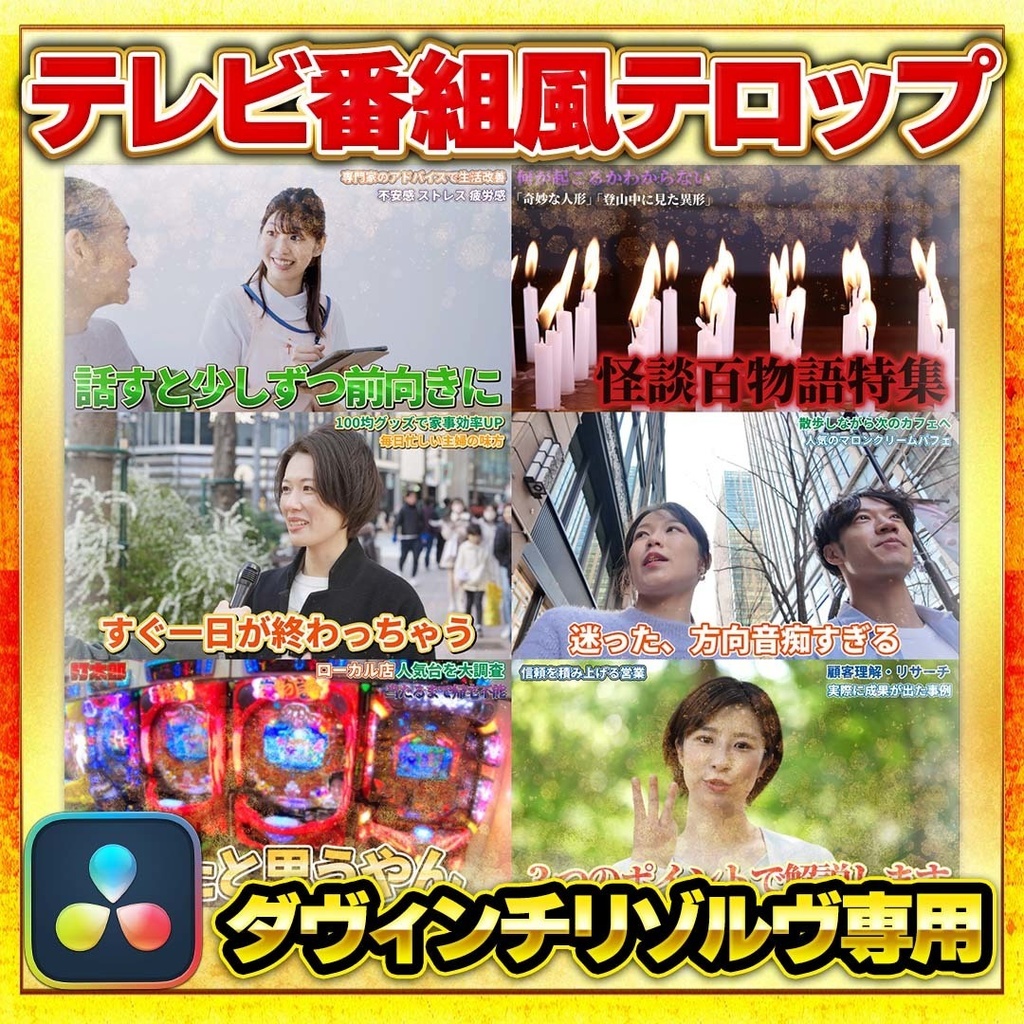
まずは数々の情報の中からこのページまで辿り着いていただきありがとうございます。 DaVinci Resolveでの動画編集をスピーディーかつテレビのように仕上げられるテロップテンプレート集を紹介します。 本商品で動画編集においての武器を提供することができます。 私は6年前からPR動画等を撮影編集して制作してきました。 企業のPR動画を100本以上制作してきた経験からテロップは視聴者を惹きつける重要なアイテムだと考えています。 業務用カメラや一眼レフで撮影した素材はもちろん。スマホで撮りっぱなしの動画でも、綺麗なテロップがあるだけで動画の印象がガラッと変わります。 実際にスマホで撮ったVlogもテロップを綺麗にするだけで、色んな方に褒めてもらえるようになりました。もちろん、クライアントワークでもテレビ風のテロップを提案すると反応が良いです! でも毎回テロップを作るのは大変です…(昔は毎回作っていました) そんな経験からテレビ番組風の動画が作れるテロップテンプレートを制作しました。ワンタッチでデザインが効いたテロップが使えます! 一個一個のデザインは手作業で制作しています。 【DaVinci Resolveをダウンロード】 ダヴィンチリゾルヴは無料で使えるプロ仕様のソフトです。 まだダウンロードしていない方は以下からダウンロードできます。 https://www.blackmagicdesign.com/jp/products/davinciresolve DaVinci Resolve 21 に対応しています。 このテンプレートはDaVinci Resolve専用です。 Adobe Premiere ProをはじめAdobe製品、Final Cut Proでは使用できませんので注意してください。 YouTube、ビジネス動画、Vlogなど、あらゆるジャンルに対応。クリック&入力だけで使えるので、初心者の方でもすぐに本格的なデザインを取り入れることができます。 収録内容:多彩なテロップデザイン(バラエティ風、豪華風、ホラー風など) ・基本的なテロップ155点 ・デザインされたテロップ90点 ・背景付きテロップ2点 247点のテロップを収録しています。 対応ソフト:DaVinci Resolve21 DaVinci Resolve20をご利用の方は旧バージョンをダウンロードください。 特徴:文字を入力するだけで即利用可能、フォントを自由にカスタマイズ 用途:YouTube動画、企業PR、セミナー動画、教材、Vlog など 【使用フォント】 テンプレートにはシンプルで汎用性の高い「源ノ角ゴシック」と「源ノ明朝」のフォントを使用しています。 フォントをお持ちでない方は事前にインストールをお願いしております。 フォント①源ノ角ゴシック https://github.com/adobe-fonts/source-han-sans/tree/release/OTF/Japanese フォント②源ノ明朝 https://github.com/adobe-fonts/source-han-serif/tree/release/OTF/Japanese 詳しいフォントのダウンロード方法については以下の記事で紹介しています。 https://varietytelop.com/2026/01/24/sourcehansans/
⭐️まずは無料サンプルバージョンでお使いのPC環境での動作をお試しください!
無料サンプルバージョンを用意しています。 「実際にどうやって使うの?」 「試さないとわからない!」 などなど、まずは実際に使ってみてください!
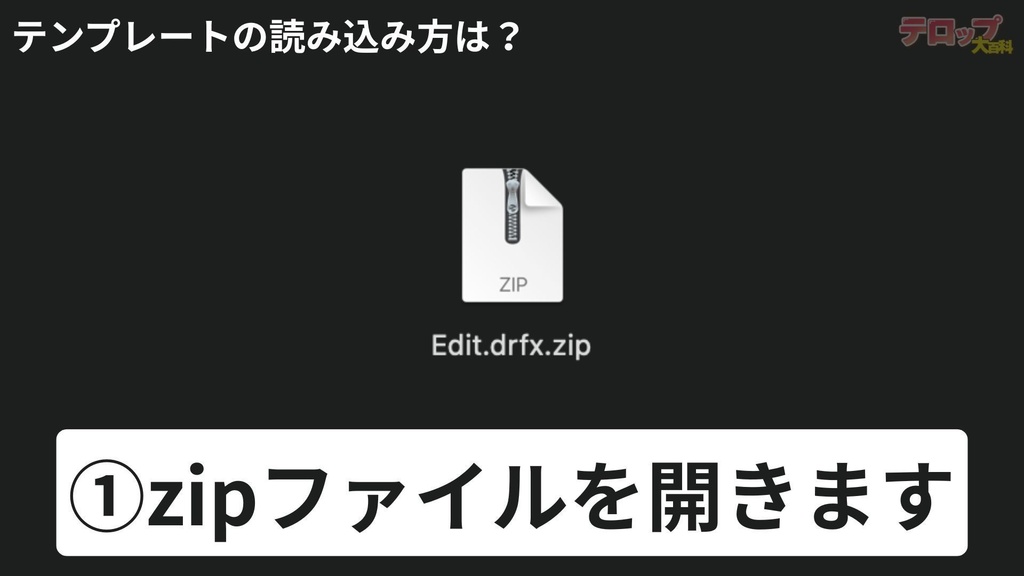
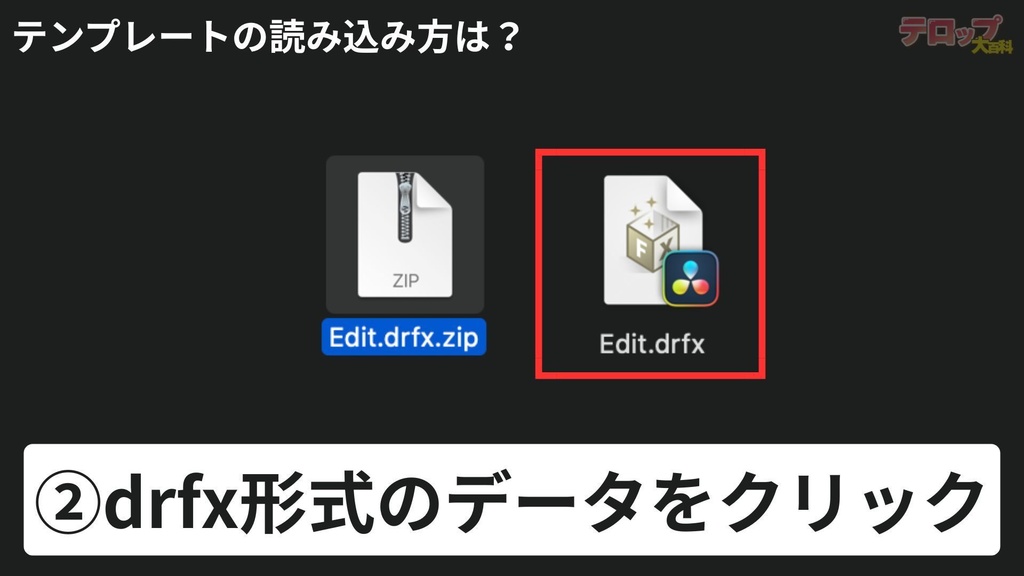
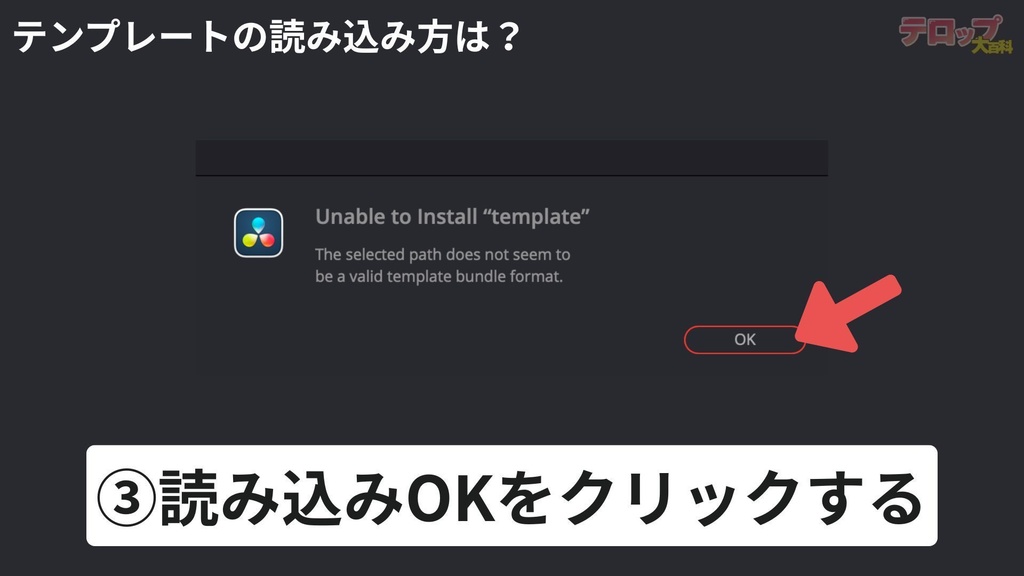
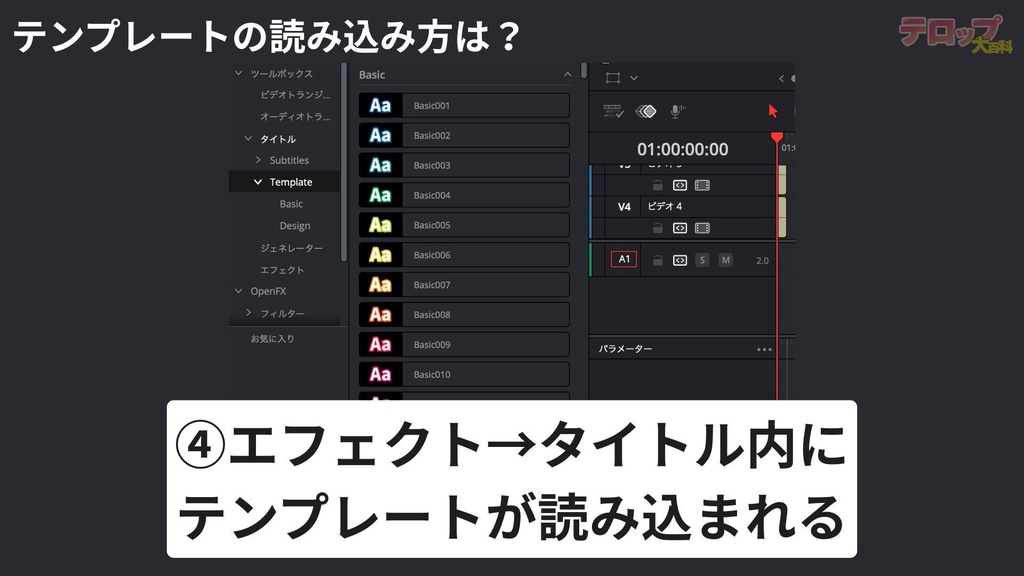
テンプレートの読み込み方は?
事前にダヴィンチリゾルヴを立ち上げておいてください。 drfx形式のデータの読み込みはとってもシンプル。 ダヴィンチを立ち上げた状態でクリックすればほぼほぼ完了! まずは無料サンプルバージョンを使って、以下の手順を参考にしてみてください。 ①zipファイルを解凍する ②drfx形式のデータをダブルクリックする ③テンプレートを読み込むでOKをクリック ④ダヴィンチのプロジェクトを開いて、エフェクトパネルを選択 ⑤エフェクトパネル内のタイトル⇨Templateを開くとテロップが格納されています
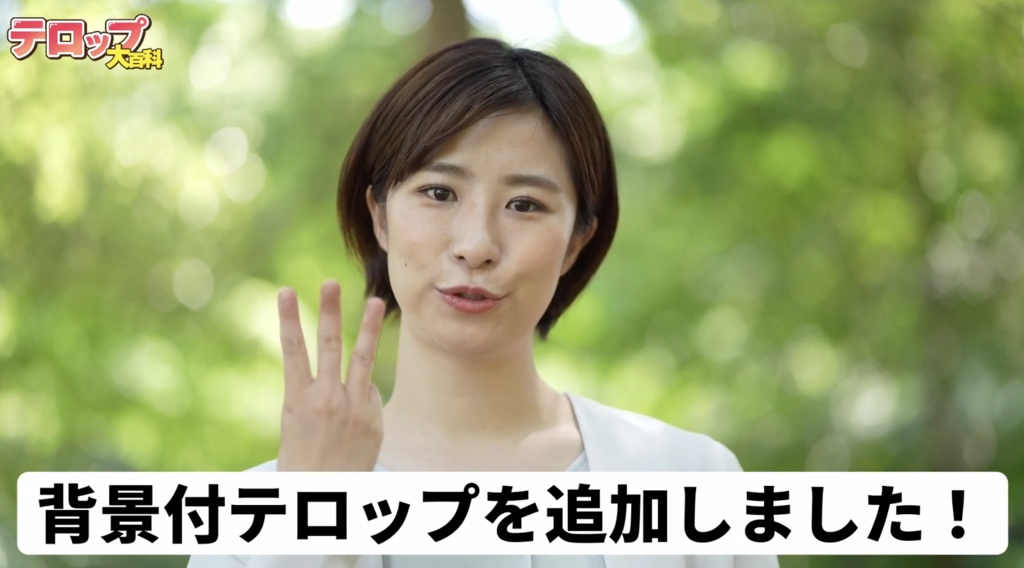
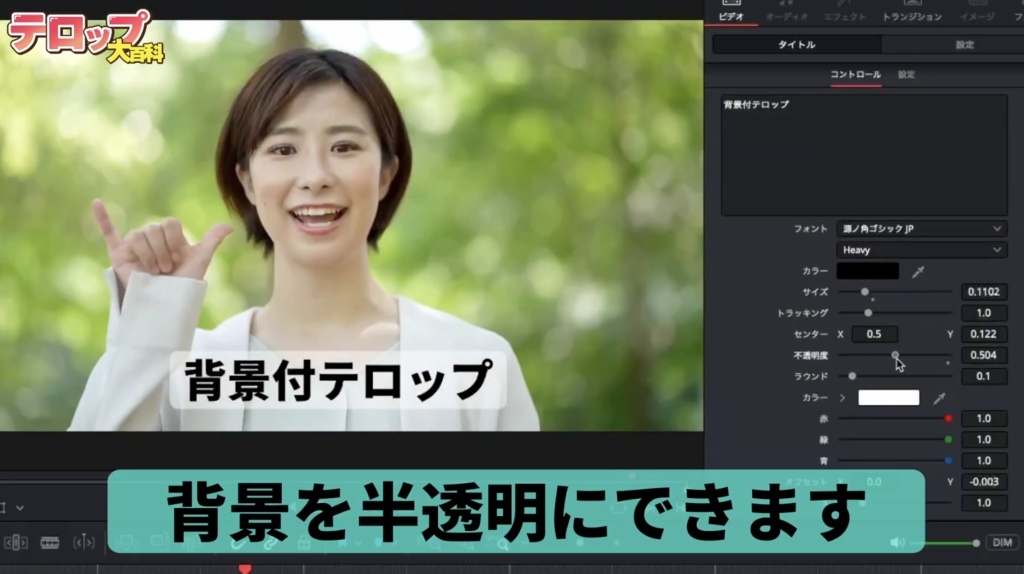
アップデート:設定変更可能な背景付きテロップを追加しました
色や形を設定変更可能な背景付きテロップを追加しました。フォントは源ノ角ゴシックを推奨しています。(別のフォントではレイアウトが変わる可能性がありますが、調整可能です) 源ノ角ゴシックのダウンロード方法は以下の記事にて https://varietytelop.com/2026/01/24/sourcehansans/ 大変汎用性が高いシンプルな背景付きのテロップと、メインのコメントフォローなどに使っていただけるシンプルな袋文字テロップを追加しています。 背景付きテロップは色の設定が可能ですので、お好みの色に設定してご利用ください。 2026年4月24日
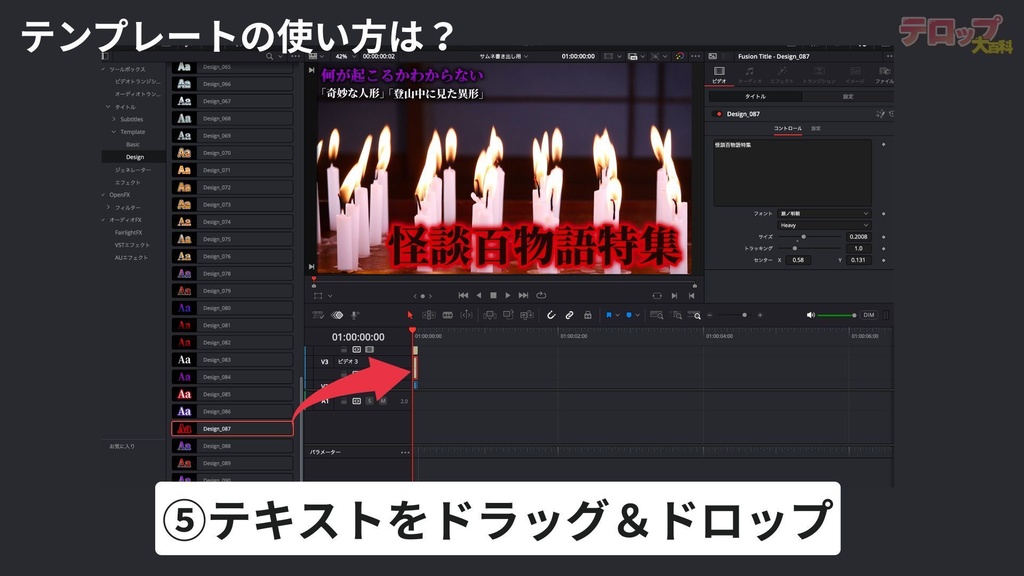
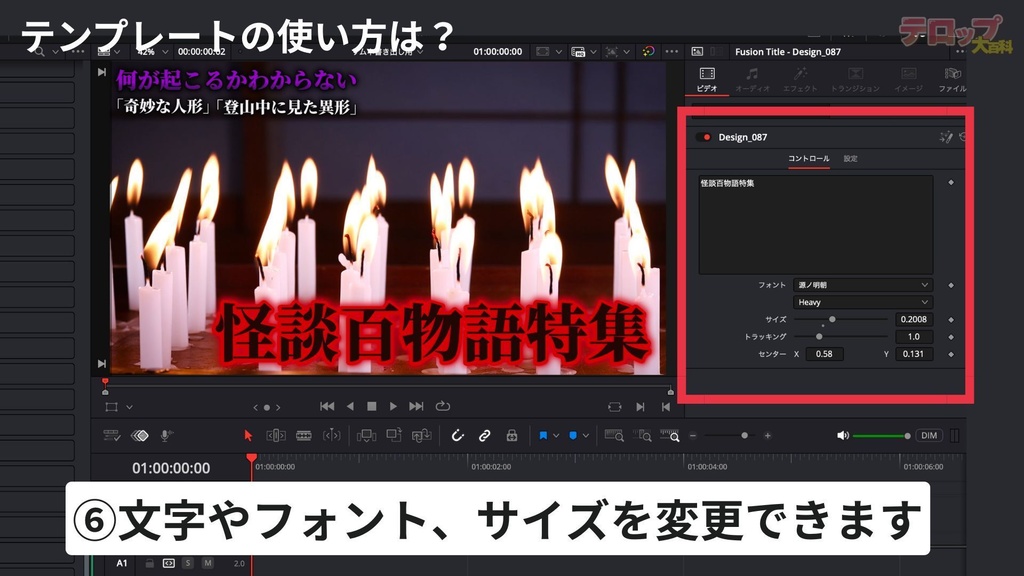
テンプレートの使い方は?
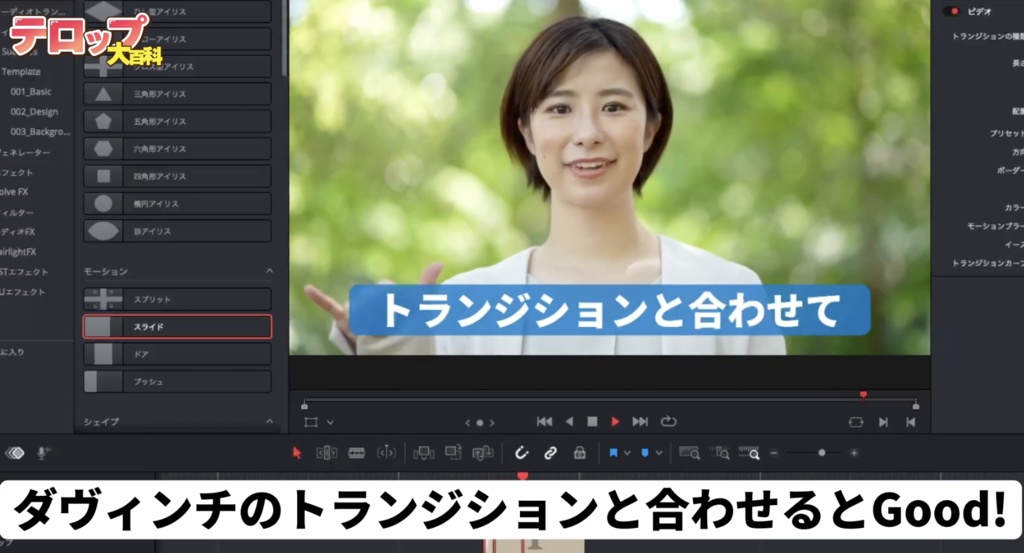
エフェクトパネルから好きなテロップを選んで、タイムラインにドラッグ&ドロップすると使用できます。 文字の変更とサイズの変更、フォントの変更が可能です。 デフォルトでは源ノ角ゴシックと源ノ明朝のフォントに設定されています。 基本的なフォントですがまだインストールされていない方は事前にインストールしてください。 動画編集のクオリティを一段階アップさせたい方に最適です。 効率的に作業を進めながら、テレビ番組のような動画が作れます。
利用規約など
<利用可能な範囲> ・本データを使用した動画・映像作品の制作 ・クライアントワーク(商用案件)での利用 ・YouTubeなどの動画投稿・収益化を目的とした利用 ・イラストや静止画などの制作への使用 ・クレジット表記や使用報告は不要です <利用できない行為> ・本データそのものを販売する行為 ・改変したデータを配布・販売する行為 ・本データをインターネット上にアップロードし、不特定多数に配布・ダウンロードさせる行為 ・社内、チーム、外注先など第三者間でのデータ共有 <ご注意> ・本データのデザインや内容は、予告なく変更される場合があります。 ・予告なく一時的または長期的に配信を停止することがあります。 ・本データの使用により発生したいかなるトラブル・損害についても、当サイトは一切の責任を負いかねます。 質問等はBOOTHメッセージよりお願いします。
エラー対策について
エラー:テキストが表示されない 【Font Not Foundエラーの解決方法】 タイムライン配置時に「Font Not Found: Source Han Sans Heavy」と表示される場合は、以下のいずれかで対応してください。 1. 指定フォントをインストールする(推奨) 本来のデザインで表示させるための根本的な解決策です。 入手先例 ・Github(源ノ角ゴシック) https://github.com/adobe-fonts/source-han-sans/tree/release/OTF/Japanese ・窓の杜(源ノ角ゴシック) https://forest.watch.impress.co.jp/library/software/source_hansan/ ・GitHub(Adobe公式) https://github.com/adobe-fonts/source-han-sans/tree/release/OTF/Japanese 手順 ダウンロードしたフォントをPCにインストール後、DaVinci Resolveを再起動してください。 2. インスペクタでフォントを変更する 既存のフォントを使用して、即座に表示させる方法です。 手順 タイムライン上のクリップを選択 画面右上のインスペクタを開く ビデオタブのFontを、PC内にある別のフォントへ変更